
O que é o launchpad3d.ca (Launchpad) e como uso para fatiar arquivos para minha impressora 3D InkSmith?
Este artigo foi traduzido automaticamente. Versão original em inglês.
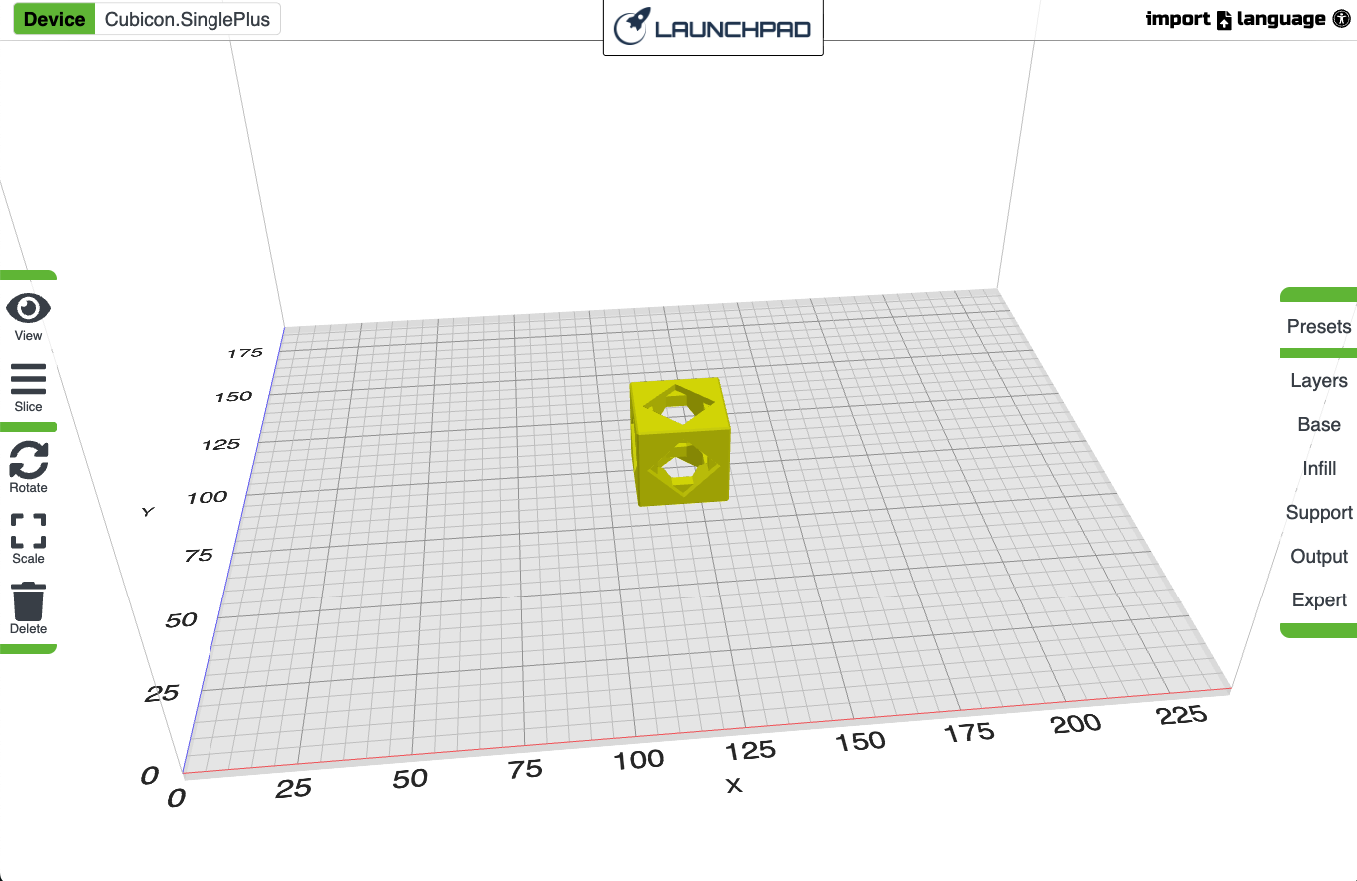
O Launchpad é o software de fatiamento gratuito da InkSmith. Ele funciona inteiramente em um navegador web em launchpad3d.ca, então não há nada para instalar, nenhuma licença para comprar e nenhuma senha de administrador para perseguir. Funciona em Chromebooks, dispositivos Windows e Mac conectados à internet, o que o torna uma boa opção para salas de aula e carrinhos compartilhados de biblioteca.
O Launchpad está incluído gratuitamente com todas as impressoras 3D InkSmith.
O que é fatiamento (e por que você não pode pular essa etapa)
Uma impressora 3D não consegue ler um arquivo STL ou outro arquivo CAD. O fatiamento é a etapa que corta seu modelo em camadas e gera as instruções de máquina — G-code — que dizem à impressora para onde se mover, a que velocidade e quanto filamento empurrar.
Se você copiar um STL diretamente para um pendrive ou cartão SD, o arquivo simplesmente não aparecerá na tela da sua impressora. Fatie primeiro, depois transfira.
Quais impressoras o Launchpad suporta?
O Launchpad foi criado apenas para impressoras 3D InkSmith. As máquinas que ele suporta aparecem na lista Devices dentro do aplicativo, e essa lista é a autoritativa — se uma impressora não estiver nela, não tente forçar um perfil.
As impressoras que podemos confirmar que são cobertas incluem a InkSmith Makerforge, a InkSmith Orbit e as impressoras Cubicon que a InkSmith vende e suporta (como a Cubicon Single Plus, Style, Style Plus e Flashforge AD5M Pro).
Se você tiver uma impressora que a InkSmith vende, mas que não está na lista Devices — por exemplo, uma máquina de terceiros com seu próprio ecossistema — use o fatiador próprio desse fabricante. Um perfil da máquina errada pode gerar uma impressão que não cabe na mesa de impressão, colide o bico contra a mesa ou funciona nas temperaturas erradas.
Como usar o Launchpad, passo a passo
- Acesse launchpad3d.ca no seu navegador.
- Clique em Devices no canto superior esquerdo e selecione a impressora 3D na qual você vai imprimir. Faça isso primeiro — sua escolha define o tamanho da mesa de impressão e os outros limites da máquina, então tudo depois disso depende disso.
- Prepare seu modelo. Baixe um STL (por exemplo, de um site de compartilhamento de modelos) ou exporte um do seu programa CAD.
- Clique em Import no canto superior direito, escolha seu arquivo e clique em Open. Seu modelo aparece na mesa de impressão virtual.
- Mova, gire e escale o modelo conforme necessário para que ele fique apoiado corretamente na mesa e caiba dentro da área de impressão.
- Ajuste as configurações de impressão que forem importantes para você — o Launchpad mantém o essencial em destaque em vez de enterrá-lo em opções avançadas.
- Passe o mouse sobre o botão Slice e clique em Export. O Launchpad refatia o modelo e mostra um resumo, incluindo tempo estimado de impressão, filamento usado e o nome do arquivo.
- Clique em Download para salvar o arquivo.
A extensão do arquivo que você recebe depende do dispositivo selecionado no passo 2 — pode ser .gcode ou .hvs. Esses arquivos não são intercambiáveis. Um arquivo fatiado para uma impressora não funcionará corretamente em outra, mesmo que abra.
Transferindo o arquivo para a impressora
Copie o arquivo baixado para um pendrive ou cartão SD, depois insira-o na sua impressora e selecione-o na interface da máquina.
Alguns hábitos que evitam dores de cabeça:
- Mantenha o cartão ou pendrive organizado — um pequeno número de arquivos com nomes claros é muito mais fácil para os alunos navegarem do que uma pasta cheia de
part_final_v7. - Insira e remova o cartão ou pendrive enquanto a impressora estiver ociosa, não no meio de uma impressão.
- Antes que a primeira camada seja depositada, certifique-se de que a mesa de impressão esteja limpa e livre de ferramentas, clipes e restos de filamento. A mesa e o bico ficam quentes — não coloque a mão dentro da máquina enquanto ela estiver aquecendo ou imprimindo.
Se a impressora não detectar seu cartão de forma alguma, consulte o artigo já existente "Why doesn't my 3D printer/laser detect the memory card?" nesta central de ajuda.
Problema conhecido: erro STM na Orbit
Se você receber um erro STM ao tentar imprimir um arquivo da Orbit fatiado no Launchpad, isso é causado por uma configuração que vem ativada por padrão. No Launchpad, escolha Expert no menu lateral, encontre a configuração Engage Dwell e desative-a, depois refatie e exporte o arquivo novamente. Isso está documentado no InkSmith FAQ.
Launchpad vs. os outros fatiadores que suportamos
- Launchpad — recomendado para impressoras InkSmith em geral. Baseado em navegador, sem instalação, compatível com Chromebook.
- Cura para Cubicon — a InkSmith oferece uma versão especializada do Cura, mas o suporte completo é oferecido apenas para a InkSmith Makerforge. Veja o artigo já existente "Cura Slicer for InkSmith and Cubicon 3D Printers".
- Cubicreator — o programa host próprio da Cubicon para impressoras Cubicon. Precisa ser instalado em um PC Windows, então não é uma opção em Chromebooks.
Para uma visão geral das ferramentas de design e fatiadores em conjunto, veja o artigo já existente "What software should I use with the 3D Printer?"
Ainda com dúvidas?
A InkSmith também tem um tutorial em vídeo do Launchpad no YouTube e um tutorial escrito do Launchpad. Se seu arquivo não fatiar, não baixar ou não aparecer na impressora, entre em contato com nossa equipe de suporte técnico com o arquivo do modelo e a impressora que você selecionou na lista Devices.