
Qu'est-ce que launchpad3d.ca (Launchpad) et comment l'utiliser pour découper des fichiers pour mon imprimante 3D InkSmith?
Cet article a été traduit automatiquement. Version originale anglaise.
Launchpad est le logiciel de découpe gratuit d'InkSmith. Il fonctionne entièrement dans un navigateur Web à l'adresse launchpad3d.ca, donc il n'y a rien à installer, aucune licence à acheter et aucun mot de passe administrateur à obtenir. Il fonctionne sur les Chromebooks, les appareils Windows et Mac connectés à Internet, ce qui en fait un bon choix pour les salles de classe et les chariots de bibliothèque partagés.
Launchpad est inclus gratuitement avec toutes les imprimantes 3D InkSmith.
Qu'est-ce que le découpage (et pourquoi on ne peut pas s'en passer)
Une imprimante 3D ne peut pas lire un fichier STL ou un autre fichier CAO. Le découpage est l'étape qui divise votre modèle en couches et qui génère les instructions machine — le G-code — qui indiquent à l'imprimante où se déplacer, à quelle vitesse, et quelle quantité de filament pousser.
Si vous copiez un fichier STL directement sur une clé USB ou une carte SD, le fichier n'apparaîtra tout simplement pas sur l'écran de votre imprimante. Découpez d'abord, puis transférez.
Quelles imprimantes Launchpad prend-il en charge?
Launchpad est conçu exclusivement pour les imprimantes 3D InkSmith. Les machines qu'il prend en charge apparaissent dans la liste Devices (Appareils) de l'application, et cette liste fait autorité — si une imprimante n'y figure pas, n'essayez pas de forcer un profil.
Parmi les imprimantes dont la prise en charge est confirmée, on trouve l'InkSmith Makerforge, l'InkSmith Orbit et les imprimantes Cubicon vendues et prises en charge par InkSmith (comme la Cubicon Single Plus, Style, Style Plus et la Flashforge AD5M Pro).
Si vous possédez une imprimante vendue par InkSmith mais qui ne figure pas dans la liste Devices — par exemple une machine tierce avec son propre écosystème — utilisez plutôt le logiciel de découpe du fabricant en question. Un profil provenant de la mauvaise machine peut produire une impression qui rate le plateau d'impression, qui fait entrer la buse en collision avec le plateau, ou qui utilise les mauvaises températures.
Comment utiliser Launchpad, étape par étape
- Rendez-vous sur launchpad3d.ca dans votre navigateur.
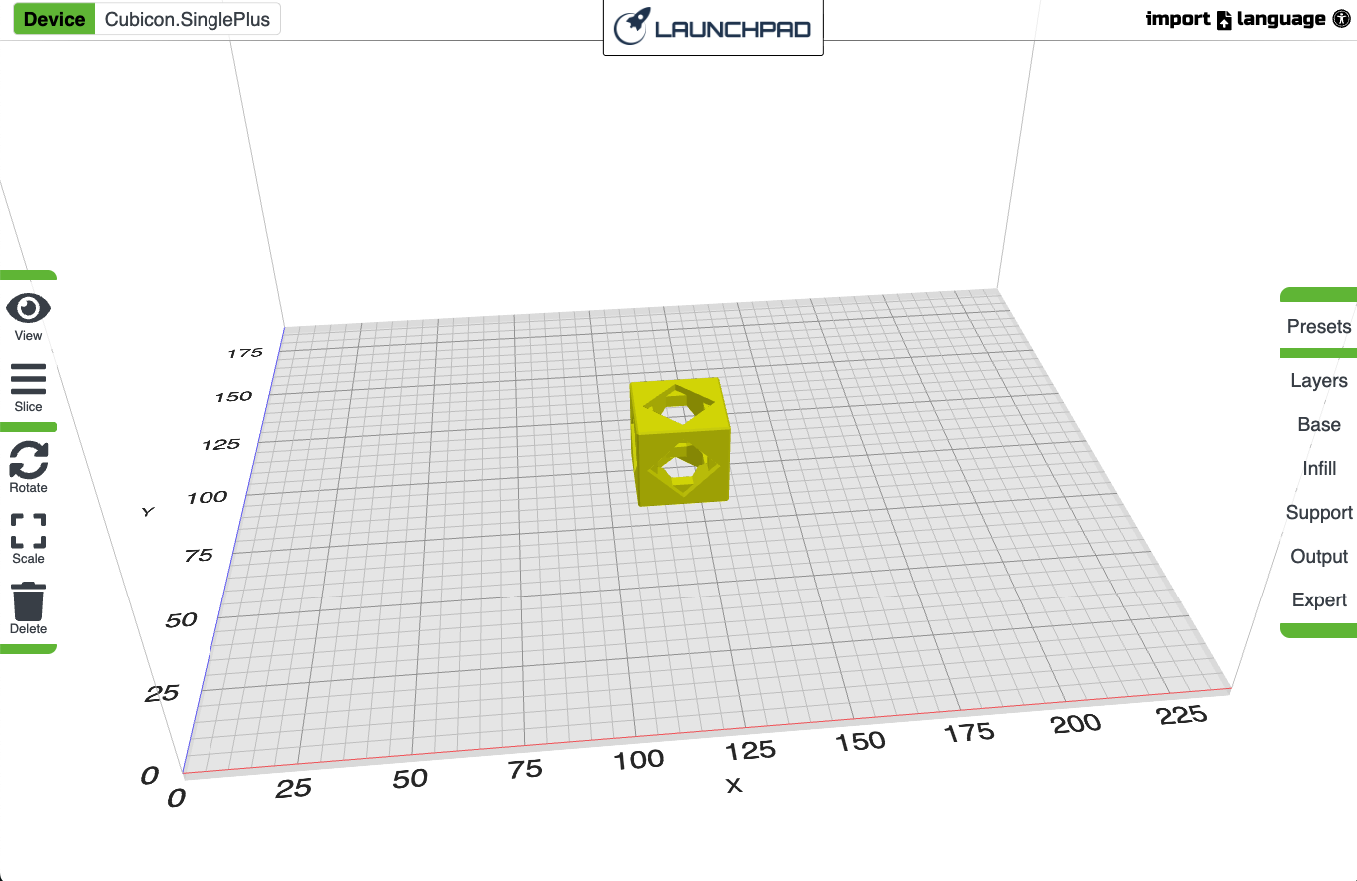
- Cliquez sur Devices dans le coin supérieur gauche et sélectionnez l'imprimante 3D sur laquelle vous allez imprimer. Faites ceci en premier — votre choix détermine la taille du plateau d'impression et les autres limites de la machine, donc tout ce qui suit en dépend.
- Préparez votre modèle. Téléchargez un fichier STL (par exemple à partir d'un site de partage de modèles) ou exportez-en un depuis votre logiciel de CAO.
- Cliquez sur Import en haut à droite, choisissez votre fichier et cliquez sur Open. Votre modèle apparaît sur le plateau d'impression virtuel.
- Déplacez, faites pivoter et redimensionnez le modèle au besoin pour qu'il repose à plat sur le plateau et qu'il tienne dans la zone d'impression.
- Ajustez les paramètres d'impression qui vous importent — Launchpad garde l'essentiel à l'avant-plan plutôt que de vous submerger d'options avancées.
- Survolez le bouton Slice et cliquez sur Export. Launchpad redécoupe le modèle et vous montre un résumé, incluant le temps d'impression estimé, la quantité de filament utilisée et le nom du fichier.
- Cliquez sur Download pour enregistrer le fichier.
L'extension de fichier obtenue dépend de l'appareil sélectionné à l'étape 2 — il peut s'agir de .gcode ou de .hvs. Ces fichiers ne sont pas interchangeables. Un fichier découpé pour une imprimante ne fonctionnera pas correctement sur une autre, même s'il s'ouvre.
Transférer le fichier sur l'imprimante
Copiez le fichier téléchargé sur une clé USB ou une carte SD, puis insérez-la dans votre imprimante et sélectionnez-le à partir de l'interface de la machine.
Quelques bonnes habitudes qui vous éviteront des maux de tête :
- Gardez la carte ou la clé bien organisée — un petit nombre de fichiers clairement nommés est beaucoup plus facile à naviguer pour les élèves qu'un dossier rempli de fichiers du genre
piece_finale_v7. - Insérez et retirez la carte ou la clé USB pendant que l'imprimante est au repos, jamais en cours d'impression.
- Avant que la première couche ne soit déposée, assurez-vous que le plateau d'impression est propre et exempt d'outils, de pinces et de résidus de filament. Le plateau et la buse deviennent chauds — n'introduisez pas vos mains dans la machine pendant qu'elle chauffe ou qu'elle imprime.
Si l'imprimante ne détecte pas du tout votre carte, consultez l'article existant « Why doesn't my 3D printer/laser detect the memory card? » dans ce centre d'aide.
Problème connu : erreur STM sur l'Orbit
Si vous obtenez une erreur STM en essayant d'imprimer un fichier Orbit découpé dans Launchpad, cela est causé par un paramètre activé par défaut. Dans Launchpad, choisissez Expert dans le menu latéral, trouvez le paramètre Engage Dwell et désactivez-le, puis redécoupez et exportez le fichier à nouveau. Ceci est documenté dans la FAQ d'InkSmith.
Launchpad par rapport aux autres logiciels de découpe que nous prenons en charge
- Launchpad — recommandé pour les imprimantes InkSmith en général. Basé sur navigateur, sans installation, compatible avec les Chromebooks.
- Cura pour Cubicon — InkSmith offre une version spécialisée de Cura, mais le soutien complet n'est offert que pour l'InkSmith Makerforge. Voir l'article existant « Cura Slicer for InkSmith and Cubicon 3D Printers ».
- Cubicreator — le logiciel hôte propre à Cubicon pour ses imprimantes. Il doit être installé sur un PC Windows, ce qui en fait une option non disponible sur les Chromebooks.
Pour un aperçu des outils de conception et des logiciels de découpe réunis, voir l'article existant « What software should I use with the 3D Printer? ».
Toujours pris au dépourvu?
InkSmith propose aussi une démonstration vidéo de Launchpad sur YouTube ainsi qu'un tutoriel Launchpad écrit. Si votre fichier ne se découpe pas, ne se télécharge pas ou n'apparaît pas sur l'imprimante, communiquez avec notre équipe de soutien technique en fournissant le fichier du modèle et l'imprimante sélectionnée dans la liste Devices.