
Wat is launchpad3d.ca (Launchpad) en hoe gebruik ik het om bestanden te slicen voor mijn InkSmith 3D-printer?
Dit artikel is automatisch vertaald. Originele Engelse versie.
Launchpad is de gratis slicesoftware van InkSmith. Het draait volledig in een webbrowser op launchpad3d.ca, dus er is niets te installeren, geen licentie om te kopen en geen beheerderswachtwoord om achteraan te zoeken. Het werkt op Chromebooks, Windows- en Mac-apparaten met internetverbinding, waardoor het goed past bij klaslokalen en gedeelde bibliotheekkarren.
Launchpad wordt gratis meegeleverd bij alle InkSmith 3D-printers.
Wat slicen is (en waarom je het niet kunt overslaan)
Een 3D-printer kan geen STL- of ander CAD-bestand lezen. Slicen is de stap waarbij je model in lagen wordt gesneden en de machine-instructies — G-code — worden geschreven die de printer vertellen waar hij naartoe moet bewegen, hoe snel, en hoeveel filament hij moet doorvoeren.
Als je een STL rechtstreeks naar een USB-stick of SD-kaart kopieert, verschijnt het bestand simpelweg niet op het scherm van je printer. Slice eerst, en breng het bestand daarna over.
Welke printers ondersteunt Launchpad?
Launchpad is uitsluitend gebouwd voor InkSmith 3D-printers. De machines die het ondersteunt, staan vermeld in de lijst Devices in de app, en die lijst is leidend — als een printer er niet in staat, probeer dan niet om een profiel te forceren.
Printers waarvan we kunnen bevestigen dat ze worden ondersteund, zijn onder andere de InkSmith Makerforge, de InkSmith Orbit, en de Cubicon-printers die InkSmith verkoopt en ondersteunt (zoals de Cubicon Single Plus, Style, Style Plus en Flashforge AD5M Pro).
Als je een printer hebt die InkSmith verkoopt maar die niet in de lijst Devices staat — bijvoorbeeld een machine van een derde partij met een eigen ecosysteem — gebruik dan de eigen slicer van die fabrikant. Een profiel van de verkeerde machine kan resulteren in een print die naast het printbed valt, waarbij de nozzle tegen het bed botst, of met de verkeerde temperaturen werkt.
Launchpad gebruiken, stap voor stap
- Ga naar launchpad3d.ca in je browser.
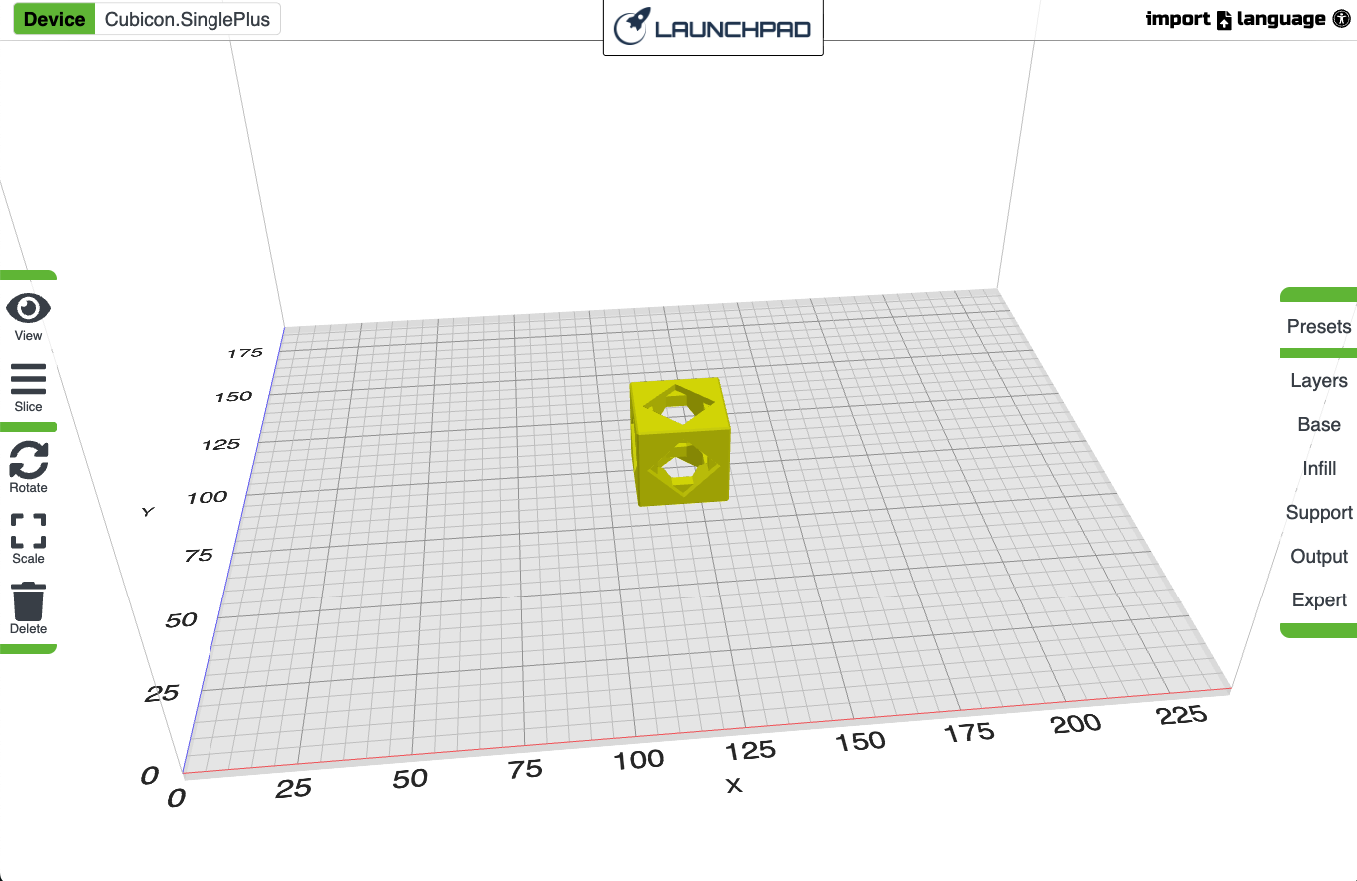
- Klik linksboven op Devices en selecteer de 3D-printer waarmee je gaat printen. Doe dit eerst — je keuze bepaalt de grootte van het printbed en de andere limieten van de machine, dus alles hierna hangt hiervan af.
- Maak je model klaar. Download een STL (bijvoorbeeld van een site voor het delen van modellen) of exporteer er een vanuit je CAD-programma.
- Klik rechtsboven op Import, kies je bestand en klik op Open. Je model verschijnt op het virtuele printbed.
- Verplaats, draai en schaal het model naar wens zodat het plat op het bed ligt en binnen het printgebied past.
- Pas de printinstellingen aan die voor jou belangrijk zijn — Launchpad houdt de essentiële opties vooraan in plaats van je te overspoelen met geavanceerde instellingen.
- Beweeg je muis over de knop Slice en klik op Export. Launchpad slicet het model opnieuw en toont je een samenvatting, inclusief de geschatte printtijd, het gebruikte filament en de bestandsnaam.
- Klik op Download om het bestand op te slaan.
De bestandsextensie die je krijgt, hangt af van het apparaat dat je in stap 2 hebt geselecteerd — dit kan .gcode of .hvs zijn. Deze bestanden zijn niet uitwisselbaar. Een bestand dat voor de ene printer is gesliced, werkt niet correct op een andere, zelfs niet als het wel opent.
Het bestand op de printer krijgen
Kopieer het gedownloade bestand naar een USB-stick of SD-kaart, plaats deze vervolgens in je printer en selecteer het bestand via de interface van de machine.
Een paar gewoontes die je kopzorgen besparen:
- Houd de kaart of stick overzichtelijk — een klein aantal duidelijk benoemde bestanden is voor leerlingen veel makkelijker te doorzoeken dan een map vol
part_final_v7. - Plaats en verwijder de kaart of USB-stick terwijl de printer stilstaat, niet tijdens het printen.
- Zorg er voordat de eerste laag wordt geprint voor dat het printbed schoon is en vrij van gereedschap, klemmen en restjes filament. Het bed en de nozzle worden heet — kom niet met je handen in de machine terwijl deze aan het opwarmen of printen is.
Als de printer je kaart helemaal niet herkent, raadpleeg dan het bestaande artikel "Why doesn't my 3D printer/laser detect the memory card?" in dit helpcentrum.
Bekend probleem: STM-fout op de Orbit
Als je een STM-fout krijgt wanneer je een Orbit-bestand probeert te printen dat in Launchpad is gesliced, wordt dit veroorzaakt door een instelling die standaard is ingeschakeld. Kies in Launchpad Expert in het zijmenu, zoek de instelling Engage Dwell en schakel deze uit, slice en exporteer het bestand vervolgens opnieuw. Dit staat gedocumenteerd op de InkSmith FAQ.
Launchpad versus de andere slicers die we ondersteunen
- Launchpad — over het algemeen aanbevolen voor InkSmith-printers. Browsergebaseerd, geen installatie nodig, geschikt voor Chromebooks.
- Cura voor Cubicon — InkSmith biedt een gespecialiseerde Cura-build aan, maar volledige ondersteuning wordt alleen geboden voor de InkSmith Makerforge. Zie het bestaande artikel "Cura Slicer for InkSmith and Cubicon 3D Printers".
- Cubicreator — het eigen hostprogramma van Cubicon voor Cubicon-printers. Het moet op een Windows-pc worden geïnstalleerd, dus het is geen optie voor Chromebooks.
Voor een overzicht van ontwerptools en slicers samen, zie het bestaande artikel "What software should I use with the 3D Printer?".
Kom je er niet uit?
InkSmith heeft ook een video-walkthrough van Launchpad op YouTube en een geschreven Launchpad-tutorial. Als je bestand niet wil slicen, niet wil downloaden, of niet op de printer verschijnt, neem dan contact op met ons technische ondersteuningsteam met het modelbestand en de printer die je hebt geselecteerd in de lijst Devices.