
Was ist launchpad3d.ca (Launchpad) und wie verwende ich es, um Dateien für meinen InkSmith-3D-Drucker zu slicen?
Dieser Artikel wurde maschinell übersetzt. Englisches Original.
Launchpad ist InkSmiths kostenlose Slicing-Software. Sie läuft vollständig im Webbrowser unter launchpad3d.ca, sodass es nichts zu installieren gibt, keine Lizenz zu kaufen ist und kein Administratorpasswort gesucht werden muss. Sie funktioniert auf internetfähigen Chromebooks, Windows- und Mac-Geräten, was sie gut für Klassenzimmer und gemeinsam genutzte Bibliothekswagen geeignet macht.
Launchpad ist bei allen InkSmith-3D-Druckern kostenlos enthalten.
Was Slicing ist (und warum du es nicht überspringen kannst)
Ein 3D-Drucker kann eine STL- oder andere CAD-Datei nicht lesen. Slicing ist der Schritt, bei dem dein Modell in Schichten zerlegt wird und die Maschinenanweisungen – G-Code – geschrieben werden, die dem Drucker sagen, wohin er sich bewegen soll, wie schnell und wie viel Filament er ausstoßen soll.
Wenn du eine STL-Datei direkt auf einen USB-Stick oder eine SD-Karte kopierst, wird die Datei einfach nicht auf dem Bildschirm deines Druckers erscheinen. Zuerst slicen, dann übertragen.
Welche Drucker unterstützt Launchpad?
Launchpad wurde ausschließlich für InkSmith-3D-Drucker entwickelt. Die Geräte, die unterstützt werden, erscheinen in der Liste Devices in der App, und diese Liste ist maßgeblich – wenn ein Drucker nicht darin aufgeführt ist, solltest du nicht versuchen, ein Profil zu erzwingen.
Zu den Druckern, deren Unterstützung wir bestätigen können, gehören der InkSmith Makerforge, der InkSmith Orbit und die Cubicon-Drucker, die InkSmith verkauft und unterstützt (wie der Cubicon Single Plus, Style, Style Plus und Flashforge AD5M Pro).
Wenn du einen Drucker hast, den InkSmith verkauft, der aber nicht in der Devices-Liste steht – zum Beispiel ein Gerät eines Drittanbieters mit einem eigenen Ökosystem –, verwende stattdessen die eigene Slicing-Software dieses Herstellers. Ein Profil vom falschen Gerät kann dazu führen, dass ein Druck das Druckbett verfehlt, die Düse gegen das Bett fährt oder falsche Temperaturen verwendet werden.
So verwendest du Launchpad, Schritt für Schritt
- Rufe launchpad3d.ca in deinem Browser auf.
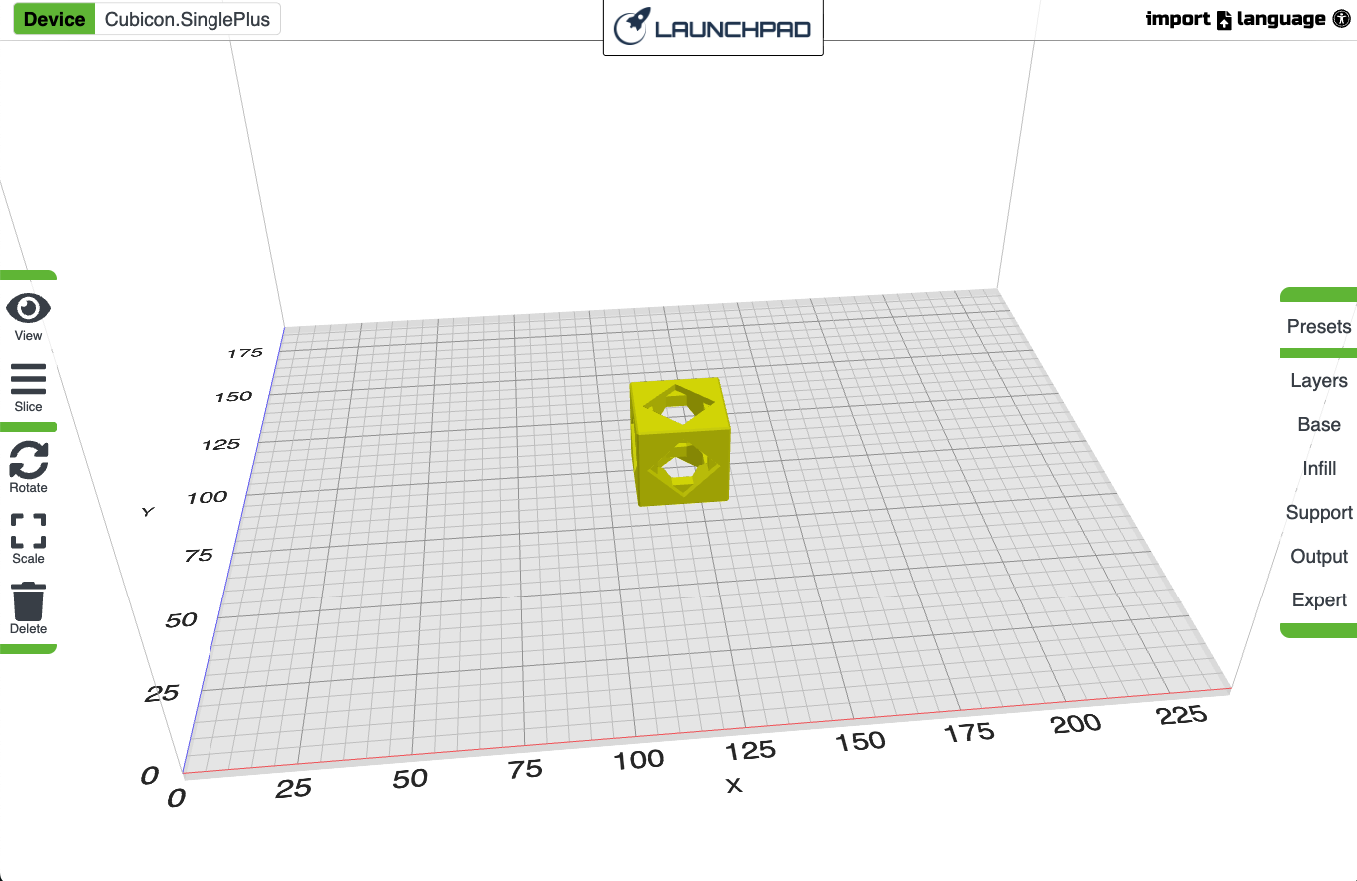
- Klicke oben links auf Devices und wähle den 3D-Drucker aus, mit dem du drucken wirst. Mach das zuerst – deine Auswahl legt die Größe des Druckbetts und die anderen Grenzwerte der Maschine fest, sodass alles Weitere davon abhängt.
- Bereite dein Modell vor. Lade eine STL-Datei herunter (zum Beispiel von einer Modell-Sharing-Website) oder exportiere eine aus deinem CAD-Tool.
- Klicke oben rechts auf Import, wähle deine Datei aus und klicke auf Open. Dein Modell erscheint auf dem virtuellen Druckbett.
- Bewege, drehe und skaliere das Modell nach Bedarf, sodass es flach auf dem Bett liegt und in den Druckbereich passt.
- Passe die Druckeinstellungen an, die dir wichtig sind – Launchpad zeigt dir die wichtigsten Optionen direkt an, anstatt dich unter erweiterten Einstellungen zu begraben.
- Fahre mit der Maus über die Schaltfläche Slice und klicke auf Export. Launchpad slict das Modell erneut und zeigt dir eine Zusammenfassung an, einschließlich der geschätzten Druckzeit, des verbrauchten Filaments und des Dateinamens.
- Klicke auf Download, um die Datei zu speichern.
Die Dateiendung, die du erhältst, hängt vom Gerät ab, das du in Schritt 2 ausgewählt hast – sie kann .gcode oder .hvs sein. Diese Dateien sind nicht austauschbar. Eine Datei, die für einen Drucker gesliced wurde, funktioniert auf einem anderen nicht korrekt, selbst wenn sie sich öffnen lässt.
So bekommst du die Datei auf den Drucker
Kopiere die heruntergeladene Datei auf einen USB-Stick oder eine SD-Karte, stecke diese dann in deinen Drucker und wähle die Datei über die Benutzeroberfläche des Geräts aus.
Ein paar Gewohnheiten, die dir Kopfschmerzen ersparen:
- Halte die Karte oder das Laufwerk aufgeräumt – eine kleine Anzahl klar benannter Dateien ist für Schüler:innen viel einfacher zu handhaben als ein Ordner voller
part_final_v7. - Stecke die Karte oder den USB-Stick nur ein oder aus, wenn der Drucker im Leerlauf ist, nicht während eines laufenden Drucks.
- Stelle sicher, dass das Druckbett sauber und frei von Werkzeugen, Klammern und Filamentresten ist, bevor die erste Schicht gedruckt wird. Bett und Düse werden heiß – greife nicht in die Maschine, während sie heizt oder druckt.
Wenn der Drucker deine Karte überhaupt nicht erkennt, sieh dir den bestehenden Artikel „Warum erkennt mein 3D-Drucker/Laser die Speicherkarte nicht?" in diesem Hilfe-Center an.
Bekanntes Problem: STM-Fehler beim Orbit
Wenn beim Versuch, eine in Launchpad geslicte Orbit-Datei zu drucken, ein STM-Fehler auftritt, liegt das an einer Einstellung, die standardmäßig aktiviert ist. Wähle in Launchpad im Seitenmenü Expert, suche die Einstellung Engage Dwell und deaktiviere sie. Slice die Datei anschließend neu und exportiere sie. Dies ist in den InkSmith FAQ dokumentiert.
Launchpad im Vergleich zu den anderen Slicern, die wir unterstützen
- Launchpad – allgemein empfohlen für InkSmith-Drucker. Browserbasiert, keine Installation nötig, Chromebook-freundlich.
- Cura for Cubicon – InkSmith bietet eine spezialisierte Cura-Version an, vollständiger Support wird jedoch nur für den InkSmith Makerforge angeboten. Sieh dir den bestehenden Artikel „Cura Slicer für InkSmith- und Cubicon-3D-Drucker" an.
- Cubicreator – Cubicons eigenes Host-Programm für Cubicon-Drucker. Es muss auf einem Windows-PC installiert werden und ist daher auf Chromebooks keine Option.
Einen Überblick über Design-Tools und Slicer zusammen findest du im bestehenden Artikel „Welche Software sollte ich mit dem 3D-Drucker verwenden?"
Kommst du trotzdem nicht weiter?
InkSmith bietet außerdem eine Videoanleitung zu Launchpad auf YouTube sowie ein schriftliches Launchpad-Tutorial. Wenn deine Datei sich nicht slicen, nicht herunterladen oder nicht auf dem Drucker anzeigen lässt, wende dich mit der Modelldatei und dem Drucker, den du in der Devices-Liste ausgewählt hast, an unser technisches Support-Team.