
¿Qué es launchpad3d.ca (Launchpad) y cómo lo uso para laminar archivos para mi impresora 3D de InkSmith?
Este artículo se tradujo automáticamente. Versión original en inglés.
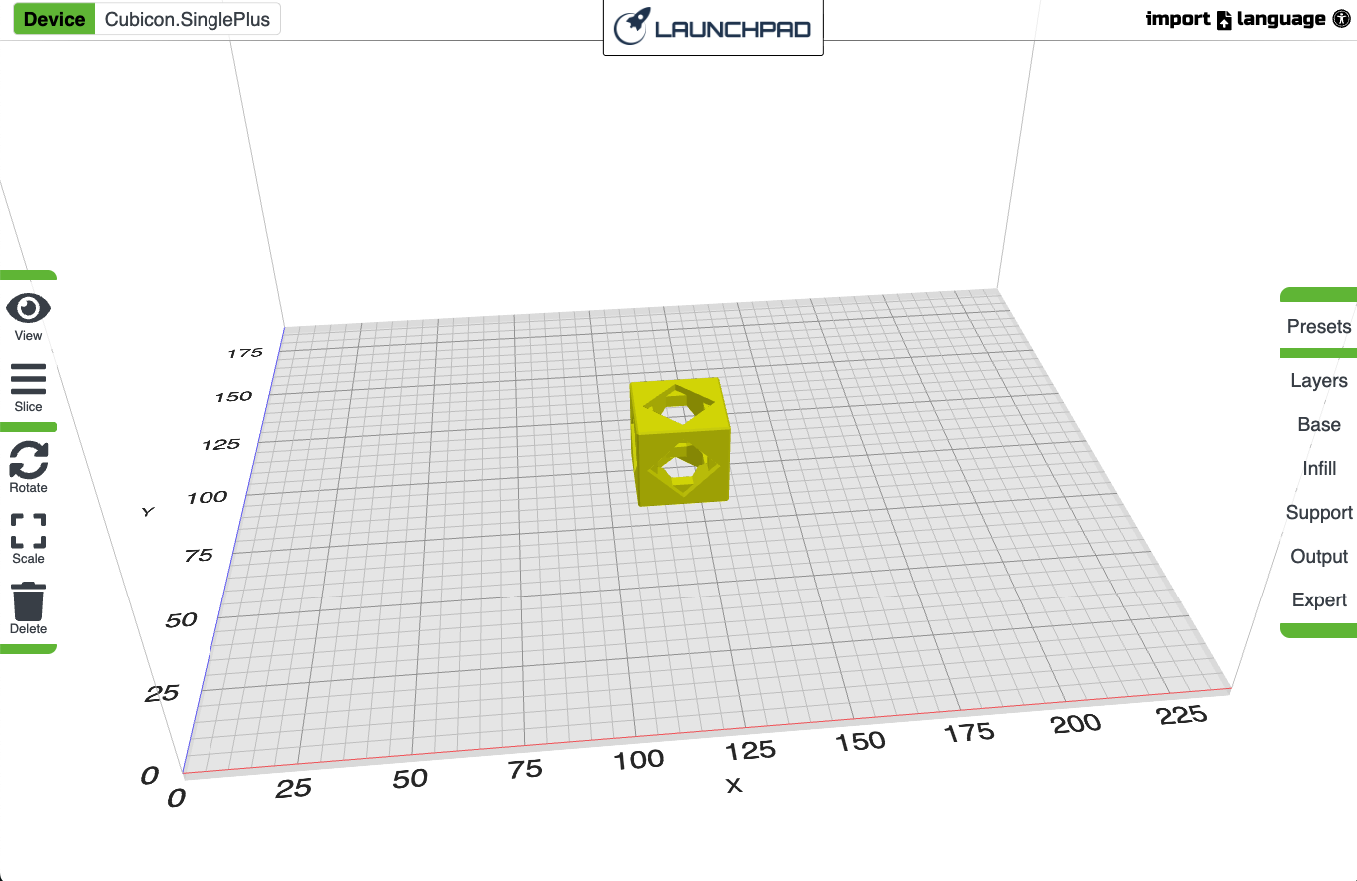
Launchpad es el software de laminado gratuito de InkSmith. Funciona completamente en un navegador web en launchpad3d.ca, así que no hay nada que instalar, ninguna licencia que comprar y ninguna contraseña de administrador que perseguir. Funciona en Chromebooks, dispositivos Windows y Mac con conexión a internet, lo que lo convierte en una buena opción para aulas y carritos de préstamo compartidos.
Launchpad está incluido gratis con todas las impresoras 3D de InkSmith.
Qué es el laminado (y por qué no puedes saltártelo)
Una impresora 3D no puede leer un archivo STL ni otro archivo CAD. El laminado es el paso que corta tu modelo en capas y genera las instrucciones para la máquina — G-code — que le indican a la impresora hacia dónde moverse, a qué velocidad y cuánto filamento empujar.
Si copias un archivo STL directamente a una memoria USB o tarjeta SD, el archivo simplemente no aparecerá en la pantalla de tu impresora. Primero lamina, luego transfiere.
¿Qué impresoras admite Launchpad?
Launchpad está diseñado únicamente para impresoras 3D de InkSmith. Las máquinas que admite aparecen en la lista de Devices (Dispositivos) dentro de la aplicación, y esa lista es la referencia autorizada — si una impresora no está en ella, no intentes forzar un perfil.
Entre las impresoras que podemos confirmar que están cubiertas se incluyen la InkSmith Makerforge, la InkSmith Orbit y las impresoras Cubicon que InkSmith vende y respalda (como la Cubicon Single Plus, Style, Style Plus y Flashforge AD5M Pro).
Si tienes una impresora que InkSmith vende pero que no está en la lista de Devices — por ejemplo, una máquina de terceros con su propio ecosistema — usa el laminador propio de ese fabricante en su lugar. Un perfil de la máquina equivocada puede producir una impresión que no encaje en la cama de impresión, que estrelle la boquilla contra la cama o que use las temperaturas incorrectas.
Cómo usar Launchpad, paso a paso
- Ve a launchpad3d.ca en tu navegador.
- Haz clic en Devices en la esquina superior izquierda y selecciona la impresora 3D con la que vas a imprimir. Haz esto primero — tu elección define el tamaño de la cama de impresión y los demás límites de la máquina, así que todo lo que sigue depende de esto.
- Prepara tu modelo. Descarga un STL (por ejemplo, de un sitio para compartir modelos) o expórtalo desde tu herramienta CAD.
- Haz clic en Import en la esquina superior derecha, elige tu archivo y haz clic en Open. Tu modelo aparecerá en la cama de impresión virtual.
- Mueve, rota y escala el modelo según sea necesario para que quede plano sobre la cama y encaje dentro del área de impresión.
- Ajusta los parámetros de impresión que te interesen — Launchpad mantiene lo esencial a la vista en lugar de enterrarte en opciones avanzadas.
- Pasa el cursor sobre el botón Slice y haz clic en Export. Launchpad vuelve a laminar el modelo y te muestra un resumen, incluyendo el tiempo de impresión estimado, el filamento usado y el nombre del archivo.
- Haz clic en Download para guardar el archivo.
La extensión del archivo que obtienes depende del dispositivo que seleccionaste en el paso 2 — puede ser .gcode o .hvs. Estos archivos no son intercambiables. Un archivo laminado para una impresora no funcionará correctamente en otra, aunque se abra.
Cómo pasar el archivo a la impresora
Copia el archivo descargado a una memoria USB o tarjeta SD, luego insértala en tu impresora y selecciónalo desde la interfaz de la máquina.
Algunos hábitos que evitan dolores de cabeza:
- Mantén ordenada la tarjeta o memoria — un número pequeño de archivos con nombres claros es mucho más fácil de navegar para los estudiantes que una carpeta llena de
parte_final_v7. - Inserta y retira la tarjeta o memoria USB mientras la impresora está inactiva, no en medio de una impresión.
- Antes de que se deposite la primera capa, asegúrate de que la cama de impresión esté limpia y libre de herramientas, pinzas y restos de filamento. La cama y la boquilla se calientan — no metas las manos en la máquina mientras se está calentando o imprimiendo.
Si la impresora no detecta tu tarjeta en absoluto, consulta el artículo existente "¿Por qué mi impresora 3D/láser no detecta la tarjeta de memoria?" en este centro de ayuda.
Problema conocido: error STM en la Orbit
Si obtienes un error STM al intentar imprimir un archivo de la Orbit laminado en Launchpad, esto lo causa una configuración que está activada de forma predeterminada. En Launchpad, elige Expert en el menú lateral, busca la opción Engage Dwell y desactívala, luego vuelve a laminar y exportar el archivo. Esto está documentado en las preguntas frecuentes de InkSmith.
Launchpad frente a los demás laminadores que admitimos
- Launchpad — recomendado para las impresoras InkSmith en general. Basado en navegador, sin instalación, compatible con Chromebooks.
- Cura para Cubicon — InkSmith ofrece una versión especializada de Cura, pero el soporte completo solo se ofrece para la InkSmith Makerforge. Consulta el artículo existente "Cura Slicer for InkSmith and Cubicon 3D Printers".
- Cubicreator — el programa host propio de Cubicon para sus impresoras. Debe instalarse en una PC con Windows, así que no es una opción en Chromebooks.
Para ver un resumen conjunto de herramientas de diseño y laminadores, consulta el artículo existente "What software should I use with the 3D Printer?"
¿Sigues atascado?
InkSmith también tiene un video tutorial de Launchpad en YouTube y un tutorial escrito de Launchpad. Si tu archivo no se lamina, no se descarga o no aparece en la impresora, contacta a nuestro equipo de soporte técnico con el archivo del modelo y la impresora que seleccionaste en la lista de Devices.