
Como conecto minha cortadora a laser ao meu PC?
Este artigo foi traduzido automaticamente. Versão original em inglês.
Para aproveitar ao máximo sua cortadora a laser, o ideal é conectá-la diretamente ao computador via USB usando o software de laser Lightburn. Isso geralmente é automático, mas existem alguns erros que podem impedir o Lightburn de se conectar à máquina.
Aqui vamos ver os passos que você pode seguir para resolver esse problema e conectar seu laser ao Lightburn.
Como na maioria dos problemas de tecnologia, é uma boa ideia reiniciar o laser (desligado por pelo menos 5 segundos antes de ligar novamente) e reiniciar o computador antes de tentar passos de solução de problemas mais complexos.
Após a reinicialização, existem três motivos principais pelos quais um laser ainda não se conecta ao LightBurn: os drivers, o cabo e o software.
1. Os Drivers
Se você estiver usando uma instalação nova do LightBurn (ou tiver reinstalado recentemente), certifique-se de que, ao final da instalação, você selecione "Install FTDI serial driver (used by DSPs)" antes de selecionar 'Finish', e siga as instruções de instalação do driver.
Esses drivers são necessários para permitir que o Windows se comunique com o controlador do laser via USB.
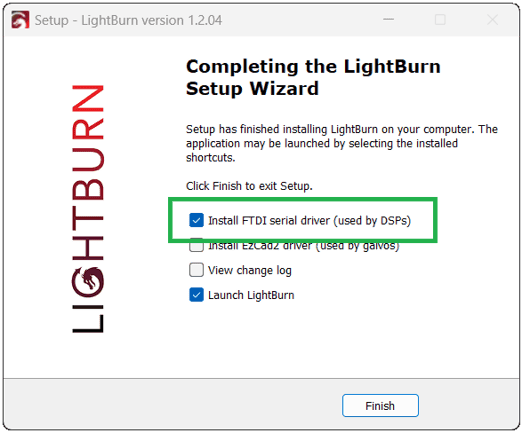
Você pode executar o arquivo de instalação Lightburn-V1(etc).exe novamente para acessar essa opção sem reinstalar o LightBurn ou perder nenhuma configuração.
Se esse driver já foi instalado, nosso próximo passo é verificar o cabo.
2. O Cabo:
Certos arranjos de cabo podem causar problemas na comunicação serial entre o computador e o laser. Para melhores resultados, siga estes passos:
- Certifique-se de estar usando o cabo que veio originalmente com sua máquina, ou um cabo que você sabe que tem uma conexão de dados funcional.
- No lado do laser, certifique-se de que seu cabo USB esteja conectado à porta USB inferior das duas portas. (a porta superior é usada para pendrives USB)
- No lado do computador, certifique-se de que o cabo esteja conectado diretamente a uma porta USB, e não usando um hub USB ou um adaptador de conversão USB-C, pois isso pode interferir na conexão serial. (Especialmente adaptadores/hubs que incluem uma porta HDMI ou leitor de cartão SD)
- Se o computador que você está usando tiver várias portas, experimente mais de uma. Se o seu PC tiver portas USB azuis/vermelhas e pretas, tente mudar para uma porta preta (USB 2.0) – se você tiver apenas portas azuis (USB 3.0) e vermelhas (USB 3.2) disponíveis, use uma porta azul.
Se o cabo estiver configurado corretamente e o LightBurn ainda não se conectar automaticamente ao seu laser, nosso próximo passo é tentar adicioná-lo manualmente no software.
3. O Software:
Normalmente, o LightBurn conseguirá encontrar seu dispositivo automaticamente. Para iniciar esse processo, clique em Devices na parte inferior do painel Laser, e selecione Find My Laser na tela de dispositivos
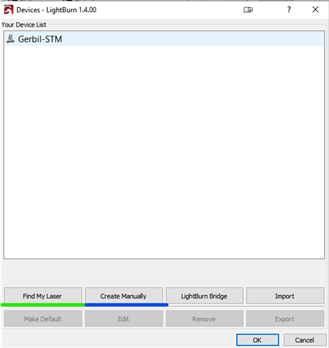
Se o LightBurn não reconhecer automaticamente o seu dispositivo, pode ser necessário adicioná-lo manualmente.
Na mesma janela Devices, selecione Create Manually, e role para baixo para selecionar a opção do controlador Ruida. Em 'how to connect', selecione Serial/USB, e continue.
As dimensões da área de trabalho variam de acordo com a máquina. Quando solicitado, insira o comprimento X e Y correspondente ao seu Mako abaixo.
40W - Comprimento X = 500mm, Comprimento Y = 300mm
60W - Comprimento X = 500mm, Comprimento Y = 300mm
80W - Comprimento X = 700mm, Comprimento Y = 450mm
100W - Comprimento X = 900mm, Comprimento Y = 600mm
Quando for perguntado sobre a origem do seu laser, selecione Rear Right.
Seu novo perfil agora deve estar na lista Devices. Clique para destacá-lo e pressione OK para continuar.
Voltando à janela principal do LightBurn, se o status do seu laser ainda indicar Disconnected, o seu Device Profile agora deve estar visível na seção inferior direita, junto com (Auto) ou algo como COMxx (os números variam de acordo com a máquina) no meio.
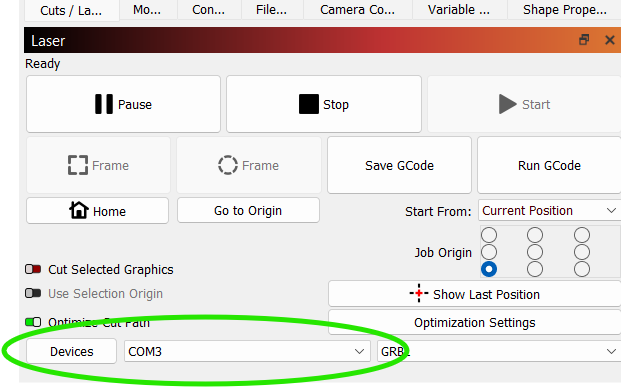
Experimente todas as opções de porta COM no menu suspenso do meio, para ver se o Lightburn consegue se conectar a alguma delas. Quando o laser estiver conectado, ele exibirá "Ready"
Se não houver opções de porta COM no menu suspenso além de "(auto)", podemos determinar se o computador e o laser estão visíveis um para o outro com os seguintes passos:
- No menu Iniciar do seu computador, digite "Gerenciador de dispositivos" e clique na primeira opção. Você deverá ver uma tela como esta:
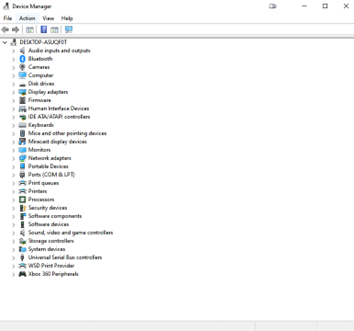
Observando a tela, desconecte o cabo USB do seu computador. Você deverá ver um breve piscar no gerenciador de dispositivos conforme a lista é atualizada, indicando que um dispositivo foi conectado ou desconectado. Se a lista não piscar, isso significa que o seu computador não está "enxergando" o laser de forma alguma, o que pode indicar um cabo USB ou porta USB com defeito.
Se os problemas persistirem:
Se você já tentou tudo o que está descrito aqui e o Lightburn ainda não consegue se conectar ao seu laser, talvez seja necessário escalar o problema para o suporte técnico em https://www.inksmith.ca/pages/tech-support
Antes de enviar um chamado, há algumas informações que você pode reunir para ajudar a resolver o problema mais rapidamente.
- O modelo do seu laser (por exemplo, Mako 60W)
- O número de série do laser, localizado em um adesivo com código de barras na parte de trás da máquina.
- Qualquer informação adicional, códigos de erro, capturas de tela ou fotos que você tenha do problema.
Essas informações nos ajudam a localizar melhor o problema e a colocá-lo de volta em funcionamento o mais rápido possível.
Última atualização 17 de junho de 2025