
Hoe sluit ik mijn lasersnijder aan op mijn pc?
Dit artikel is automatisch vertaald. Originele Engelse versie.
Om het meeste uit je lasersnijder te halen, kun je hem het beste rechtstreeks via USB op de computer aansluiten met de Lightburn lasersoftware. Dit gebeurt meestal automatisch, maar er zijn een paar fouten die ervoor kunnen zorgen dat Lightburn niet verbinding maakt met de machine.
Hier bespreken we de stappen die je kunt nemen om dit probleem op te lossen en je lasersnijder met Lightburn te verbinden.
Zoals bij de meeste technische problemen is het een goed idee om de laser uit en weer aan te zetten (minstens 5 seconden uit voordat je hem weer aanzet) en de computer opnieuw op te starten voordat je moeilijkere probleemoplossingsstappen probeert.
Na het opnieuw opstarten zijn er drie hoofdredenen waarom een laser nog steeds geen verbinding maakt met LightBurn: de drivers, de kabel en de software.
1. De drivers
Als je een nieuwe installatie van LightBurn gebruikt (of onlangs opnieuw hebt geïnstalleerd), zorg er dan voor dat je aan het einde van de installatie “Install FTDI serial driver (used by DSPs)” selecteert voordat je op 'Finish' klikt, en volg de instructies voor het instellen van de driver.
Deze drivers zijn nodig om Windows via USB met de lasercontroller te laten communiceren.
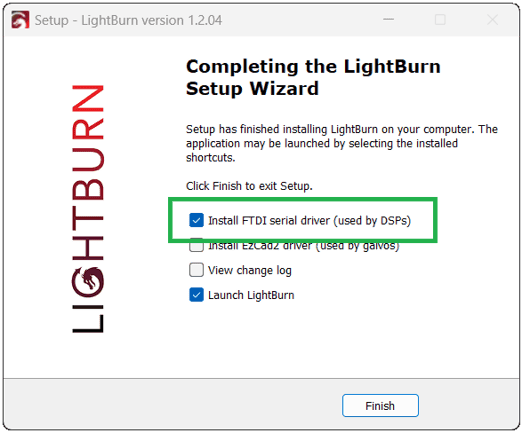
Je kunt het Lightburn-V1(etc).exe installatiebestand opnieuw uitvoeren om toegang te krijgen tot deze optie zonder LightBurn opnieuw te installeren of instellingen te verliezen.
Als deze driver al is geïnstalleerd, is onze volgende stap het controleren van de kabel.
2. De kabel:
Bepaalde kabelconfiguraties kunnen problemen veroorzaken met de seriële communicatie tussen de computer en de laser. Volg voor het beste resultaat deze stappen:
- Zorg ervoor dat je de kabel gebruikt die oorspronkelijk bij je machine is geleverd, of een kabel waarvan je weet dat deze een werkende gegevensverbinding heeft.
- Zorg er aan de kant van de laser voor dat je USB-kabel is aangesloten op de onderste van de twee USB-poorten. (de bovenste poort wordt gebruikt voor USB-sticks)
- Zorg er aan de kant van de computer voor dat de kabel rechtstreeks in een USB-poort is aangesloten, en niet via een USB-hub of USB-C-adapter, aangezien deze de seriële verbinding kunnen verstoren. (Vooral adapters/hubs met een HDMI-poort of SD-kaartlezer)
- Als de computer die je gebruikt meerdere poorten heeft, probeer er dan meer dan één. Als je pc zowel blauwe/rode als zwarte USB-poorten heeft, probeer dan over te schakelen naar een zwarte (USB2.0) poort – als je alleen blauwe (USB 3.0) en rode (USB 3.2) poorten beschikbaar hebt, gebruik dan een blauwe poort.
Als de kabel correct is aangesloten en LightBurn nog steeds niet automatisch verbinding maakt met je laser, is onze volgende stap om deze handmatig toe te voegen in de software.
3. De software:
Meestal kan LightBurn je apparaat automatisch vinden. Klik om dit proces te starten op Devices in de onderste helft van het Laser-paneel en selecteer Find My Laser op het apparatenscherm
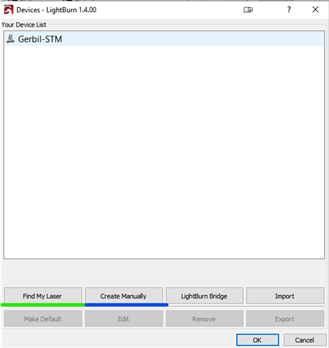
Als LightBurn je apparaat niet automatisch herkent, moet je het mogelijk handmatig toevoegen.
Selecteer in hetzelfde Devices-venster Create Manually en scroll naar beneden om de Ruida controller-optie te selecteren. Selecteer bij 'how to connect' de optie Serial/USB en ga verder.
De afmetingen van het werkgebied verschillen per machine. Voer wanneer daarom wordt gevraagd hieronder de X- en Y-lengte in die overeenkomt met jouw Mako.
40W - X Length = 500mm, Y Length = 300mm
60W - X Length = 500mm, Y Length = 300mm
80W - X Length = 700mm, Y Length = 450mm
100W - X Length = 900mm, Y Length = 600mm
Wanneer wordt gevraagd naar de oorsprong van je laser, selecteer Rear Right.
Je nieuwe profiel zou nu in de Devices-lijst moeten staan. Klik om het te markeren en druk op OK om verder te gaan.
Terug in je hoofdvenster van LightBurn, als de status van je laser nog steeds Disconnected aangeeft, zou je Device Profile nu zichtbaar moeten zijn in het gedeelte rechtsonder, samen met ofwel (Auto) of iets als COMxx (nummers variëren per machine) in het midden.
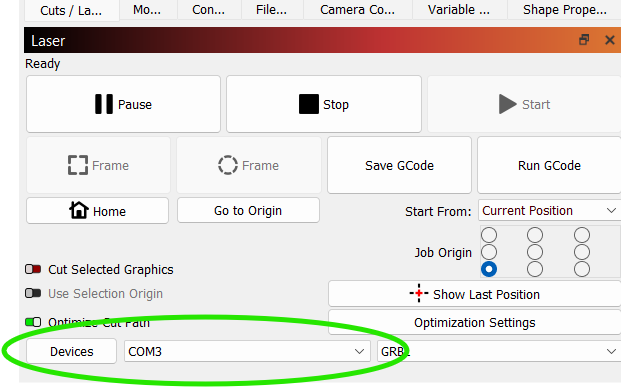
Probeer alle COM-poortopties onder de vervolgkeuzelijst in het midden, om te zien of Lightburn verbinding kan maken met een van hen. Wanneer de laser is verbonden, staat er "Ready"
Als er geen COM-poortopties in de vervolgkeuzelijst staan onder "(auto)" kunnen we met de volgende stappen bepalen of de computer en de laser elkaar überhaupt kunnen zien:
- Typ in het startmenu van je computer "Device manager" en klik op de eerste optie. Je zou een scherm moeten zien zoals dit:
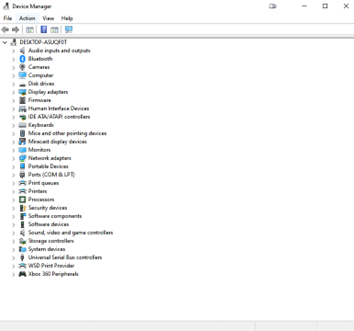
Houd het scherm in de gaten en koppel de USB-kabel los van je computer. Je zou een korte flikkering in het apparaatbeheer moeten zien terwijl de lijst ververst, wat aangeeft dat een apparaat is verbonden of losgekoppeld. Als de lijst niet flikkert, betekent dit dat je computer de laser helemaal niet 'ziet', wat kan wijzen op een defecte USB-kabel of -poort.
Als de problemen aanhouden:
Als je alles hier hebt geprobeerd en Lightburn nog steeds geen verbinding kan maken met je laser, moet je het probleem mogelijk escaleren naar de technische ondersteuning via https://www.inksmith.ca/pages/tech-support
Voordat je een ticket indient, kun je wat gegevens verzamelen om sneller tot de kern van het probleem te komen.
- Het model van je laser (bijv. Mako 60W)
- Het serienummer van de laser, te vinden op een sticker met barcode aan de achterkant van de machine.
- Alle aanvullende informatie, foutcodes, screenshots of foto's die je van het probleem hebt.
Deze informatie helpt ons om het probleem zo goed mogelijk te lokaliseren en je zo snel mogelijk weer aan de slag te krijgen.
Laatst bijgewerkt 17 juni 2025