
Wie verbinde ich meinen Lasercutter mit meinem PC?
Dieser Artikel wurde maschinell übersetzt. Englisches Original.
Um das Beste aus deinem Lasercutter herauszuholen, verbindest du ihn am besten direkt über USB mit dem Computer und verwendest dabei die Lightburn-Lasersoftware. Das geschieht normalerweise automatisch, aber es gibt ein paar Fehler, die manchmal verhindern können, dass Lightburn eine Verbindung zur Maschine herstellt.
Hier gehen wir die Schritte durch, mit denen du dieses Problem lösen und deinen Laser mit Lightburn verbinden kannst.
Wie bei den meisten technischen Problemen ist es eine gute Idee, den Laser aus- und wieder einzuschalten (mindestens 5 Sekunden ausgeschaltet lassen, bevor du ihn wieder einschaltest) und den Computer neu zu starten, bevor du zu schwierigeren Fehlerbehebungsschritten übergehst.
Nach dem Neustart gibt es drei Hauptgründe, warum sich ein Laser immer noch nicht mit LightBurn verbinden lässt: die Treiber, das Kabel und die Software.
1. Die Treiber
Wenn du eine neue Installation von LightBurn verwendest (oder es kürzlich neu installiert hast), stelle sicher, dass du am Ende der Einrichtung „Install FTDI serial driver (used by DSPs)“ auswählst, bevor du auf 'Finish' klickst, und folge den Anweisungen zur Treiberinstallation.
Diese Treiber sind notwendig, damit Windows über USB mit dem Lasercontroller kommunizieren kann.
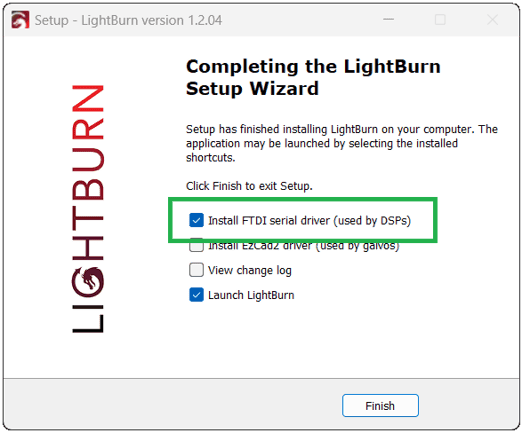
Du kannst die Setup-Datei Lightburn-V1(etc).exe erneut ausführen, um auf diese Option zuzugreifen, ohne LightBurn neu zu installieren oder Einstellungen zu verlieren.
Wenn dieser Treiber bereits installiert ist, ist unser nächster Schritt, das Kabel zu überprüfen.
2. Das Kabel:
Bestimmte Kabelanordnungen können Probleme bei der seriellen Kommunikation zwischen Computer und Laser verursachen. Befolge für die besten Ergebnisse diese Schritte:
- Stelle sicher, dass du das Kabel verwendest, das ursprünglich mit deiner Maschine geliefert wurde, oder ein Kabel, von dem du weißt, dass es eine funktionierende Datenverbindung hat.
- Stelle auf der Laserseite sicher, dass dein USB-Kabel in den unteren der beiden USB-Anschlüsse eingesteckt ist. (Der obere Anschluss wird für USB-Sticks verwendet)
- Stelle auf der Computerseite sicher, dass das Kabel direkt in einen USB-Anschluss eingesteckt ist und keinen USB-Hub oder USB-C-Adapter verwendet, da diese die serielle Verbindung stören können. (Besonders Adapter/Hubs mit einem HDMI-Anschluss oder Kartenleser)
- Wenn der von dir verwendete Computer mehrere Anschlüsse hat, probiere mehr als einen aus. Wenn dein PC sowohl blaue/rote als auch schwarze USB-Anschlüsse hat, versuche es mit einem schwarzen (USB 2.0) Anschluss – wenn du nur blaue (USB 3.0) und rote (USB 3.2) Anschlüsse hast, verwende einen blauen Anschluss.
Wenn das Kabel korrekt angeschlossen ist und sich LightBurn immer noch nicht automatisch mit deinem Laser verbindet, versuchen wir als nächstes, ihn manuell in der Software hinzuzufügen.
3. Die Software:
Normalerweise kann LightBurn dein Gerät automatisch finden. Um diesen Vorgang zu starten, klicke auf Devices in der unteren Hälfte des Laser-Panels und wähle auf dem Geräte-Bildschirm Find My Laser aus.
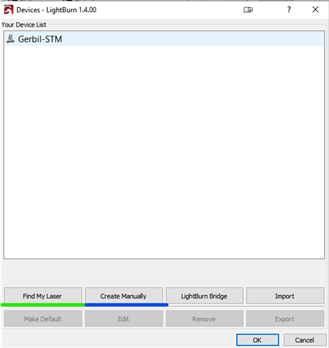
Wenn LightBurn dein Gerät nicht automatisch erkennt, musst du es möglicherweise manuell hinzufügen.
Wähle im selben Devices-Fenster Create Manually aus und scrolle nach unten, um die Option Ruida controller auszuwählen. Wähle unter 'how to connect' die Option Serial/USB aus und fahre fort.
Die Abmessungen des Arbeitsbereichs variieren je nach Maschine. Gib bei der entsprechenden Aufforderung die X- und Y-Länge für deinen Mako unten ein.
40W - X-Länge = 500mm, Y-Länge = 300mm
60W - X-Länge = 500mm, Y-Länge = 300mm
80W - X-Länge = 700mm, Y-Länge = 450mm
100W - X-Länge = 900mm, Y-Länge = 600mm
Wenn du nach dem Ursprung (Origin) deines Lasers gefragt wirst, wähle Rear Right aus.
Dein neues Profil sollte jetzt in der Devices-Liste stehen. Klicke darauf, um es zu markieren, und drücke OK, um fortzufahren.
Zurück im Hauptfenster von LightBurn sollte, falls dein Laserstatus immer noch Disconnected anzeigt, dein Device Profile nun im unteren rechten Bereich sichtbar sein, zusammen mit entweder (Auto) oder etwas wie COMxx (die Zahlen variieren je nach Maschine) in der Mitte.
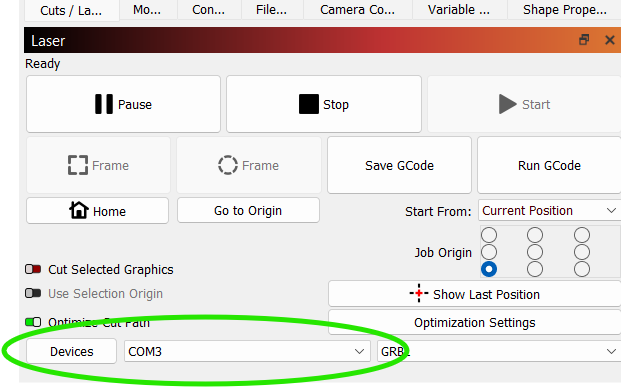
Probiere alle COM-Port-Optionen im mittleren Dropdown-Menü aus, um zu sehen, ob Lightburn eine Verbindung zu einer von ihnen herstellen kann. Wenn der Laser verbunden ist, wird "Ready" angezeigt.
Wenn im Dropdown-Menü unter „(auto)“ keine COM-Port-Optionen vorhanden sind, können wir mit den folgenden Schritten feststellen, ob Computer und Laser einander überhaupt erkennen:
- Gib im Startmenü deines Computers „Device manager“ ein und klicke auf die erste Option. Du solltest einen Bildschirm wie diesen sehen:
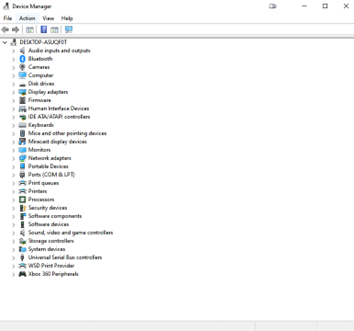
Behalte den Bildschirm im Auge und ziehe das USB-Kabel von deinem Computer ab. Du solltest ein kurzes Aufblitzen im Geräte-Manager sehen, während sich die Liste aktualisiert, was darauf hinweist, dass ein Gerät verbunden oder getrennt wurde. Wenn die Liste nicht aufblitzt, bedeutet das, dass dein Computer den Laser überhaupt nicht ‚sieht‘, was auf ein defektes USB-Kabel oder einen defekten Anschluss hindeuten kann.
Wenn die Probleme weiterhin bestehen:
Wenn du alles hier Beschriebene ausprobiert hast und Lightburn sich immer noch nicht mit deinem Laser verbinden kann, musst du das Problem möglicherweise an den technischen Support weiterleiten unter https://www.inksmith.ca/pages/tech-support
Bevor du ein Ticket einreichst, kannst du einige Informationen sammeln, die helfen, der Sache schneller auf den Grund zu gehen.
- Das Modell deines Lasers (z. B. Mako 60W)
- Die Seriennummer des Lasers, die sich auf einem Barcode-Aufkleber auf der Rückseite der Maschine befindet.
- Alle zusätzlichen Informationen, Fehlercodes, Screenshots oder Fotos, die du zu dem Problem hast.
Diese Informationen helfen uns, das Problem bestmöglich zu lokalisieren und dich so schnell wie möglich wieder einsatzbereit zu machen.
Zuletzt aktualisiert 17. Juni 2025