
¿Cómo conecto mi cortadora láser a mi PC?
Este artículo se tradujo automáticamente. Versión original en inglés.
Para aprovechar al máximo tu cortadora láser, lo mejor es conectarla directamente al computador mediante USB usando el software láser Lightburn. Esto suele ser automático, pero hay un par de errores que pueden impedir que Lightburn se conecte a la máquina.
Aquí repasaremos los pasos que puedes seguir para resolver este problema y conectar tu láser a Lightburn.
Como con la mayoría de los problemas técnicos, es buena idea reiniciar el láser (apagado durante al menos 5 segundos antes de volver a encenderlo) y reiniciar el computador antes de intentar pasos de solución de problemas más complejos.
Después de reiniciar, hay tres razones principales por las que un láser aún no se conecta a LightBurn: los controladores (drivers), el cable y el software.
1. Los controladores (Drivers)
Si estás usando una instalación nueva de LightBurn (o la has reinstalado recientemente), asegúrate de que, al final de la configuración, selecciones "Install FTDI serial driver (used by DSPs)" antes de seleccionar 'Finish', y sigue las indicaciones de instalación del controlador.
Estos controladores son necesarios para permitir que Windows se comunique con el controlador del láser mediante USB.
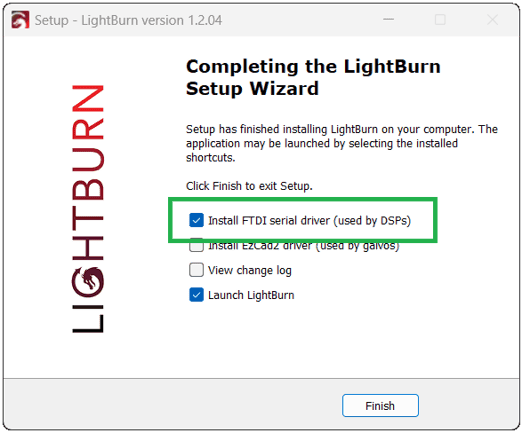
Puedes volver a ejecutar el archivo de instalación Lightburn-V1(etc).exe para acceder a esta opción sin necesidad de reinstalar LightBurn ni perder ninguna configuración.
Si este controlador ya ha sido instalado, nuestro siguiente paso es revisar el cable.
2. El cable:
Ciertas configuraciones de cable pueden causar problemas con la comunicación serial entre el computador y el láser. Para obtener los mejores resultados, sigue estos pasos:
- Asegúrate de usar el cable que vino originalmente con tu máquina, o un cable que sepas que tiene una conexión de datos funcional.
- Del lado del láser, asegúrate de que tu cable USB esté conectado en el puerto USB inferior de los dos disponibles. (el puerto superior se usa para memorias USB)
- Del lado del computador, asegúrate de que el cable esté conectado directamente a un puerto USB, y no a través de un hub USB o un adaptador de conversión USB-C, ya que estos pueden interferir con la conexión serial. (Especialmente adaptadores/hubs que incluyan un puerto HDMI o lector de tarjetas SD)
- Si el computador que estás usando tiene múltiples puertos, prueba con más de uno. Si tu PC tiene tanto puertos USB azules/rojos como negros, prueba cambiando a un puerto negro (USB2.0); si solo tienes disponibles puertos azules (USB 3.0) y rojos (USB 3.2), usa un puerto azul.
Si el cable está configurado correctamente y LightBurn aún no se conecta automáticamente a tu láser, nuestro siguiente paso es intentar agregarlo manualmente en el software.
3. El software:
Normalmente, LightBurn podrá encontrar tu dispositivo automáticamente. Para iniciar este proceso, haz clic en Devices en la mitad inferior del panel Laser, y selecciona Find My Laser en la pantalla de dispositivos.
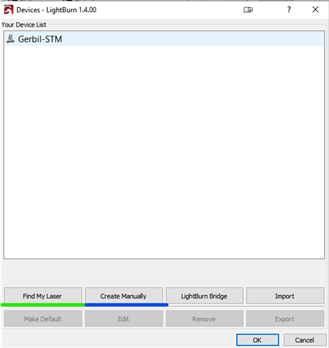
Si LightBurn no reconoce automáticamente tu dispositivo, es posible que debas agregarlo manualmente.
En la misma ventana de Devices, selecciona Create Manually, y desplázate hacia abajo para seleccionar la opción del controlador Ruida. En 'how to connect', selecciona Serial/USB, y continúa.
Las dimensiones del área de trabajo varían según la máquina. Cuando se te solicite, ingresa el largo X y Y correspondiente a tu Mako a continuación.
40W - Largo X = 500mm, Largo Y = 300mm
60W - Largo X = 500mm, Largo Y = 300mm
80W - Largo X = 700mm, Largo Y = 450mm
100W - Largo X = 900mm, Largo Y = 600mm
Cuando se te pregunte por el origen de tu láser, selecciona Rear Right.
Tu nuevo perfil debería aparecer ahora en la lista de Devices. Haz clic para resaltarlo y presiona OK para continuar.
Al volver a tu ventana principal de LightBurn, si el estado de tu láser aún indica Disconnected, tu Device Profile debería ahora ser visible en la sección inferior derecha, junto con (Auto) o algo como COMxx (los números varían según la máquina) en el medio.
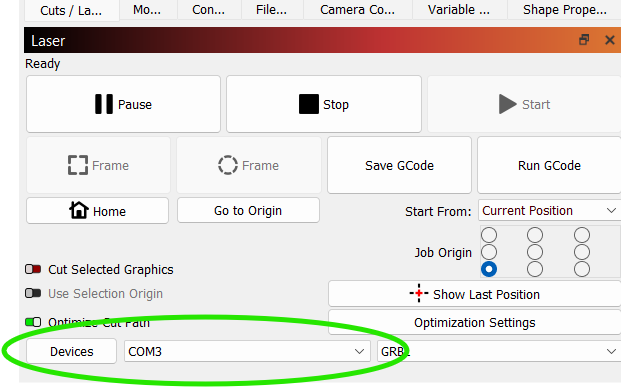
Prueba todas las opciones de puerto COM en el menú desplegable del medio, para ver si Lightburn logra conectarse a alguna de ellas. Cuando el láser esté conectado, indicará "Ready".
Si no hay opciones de puerto COM en el menú desplegable bajo "(auto)", podemos determinar si el computador y el láser se ven entre sí siguiendo estos pasos:
- Desde el menú de inicio de tu computador, escribe "Administrador de dispositivos" y haz clic en la primera opción. Deberías ver una pantalla como esta:
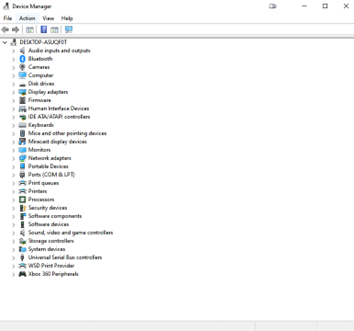
Manteniendo la vista en la pantalla, desconecta el cable USB de tu computador. Deberías ver un breve destello en el administrador de dispositivos mientras la lista se actualiza, lo que indica que un dispositivo se ha conectado o desconectado. Si la lista no destella, significa que tu computador no está "viendo" al láser en absoluto, lo cual puede indicar un cable o puerto USB defectuoso.
Si los problemas persisten:
Si has probado todo lo mencionado aquí y Lightburn aún no puede conectarse a tu láser, es posible que debas escalar el problema al soporte técnico en https://www.inksmith.ca/pages/tech-support
Antes de enviar un ticket, hay información que puedes recopilar para ayudar a resolver el problema más rápidamente.
- El modelo de tu láser (por ejemplo, Mako 60W)
- El número de serie del láser, ubicado en una etiqueta con código de barras en la parte trasera de la máquina.
- Cualquier información adicional, códigos de error, capturas de pantalla o fotos que puedas tener del problema.
Esta información nos ayuda a localizar mejor el problema y hacer que vuelvas a estar en funcionamiento lo antes posible.
Última actualización 17 de junio de 2025