
Comment puis-je connecter ma découpeuse laser à mon ordinateur?
Cet article a été traduit automatiquement. Version originale anglaise.
Pour tirer le meilleur parti de votre découpeuse laser, il est préférable de la connecter directement à l'ordinateur par USB à l'aide du logiciel laser Lightburn. Cela se fait habituellement automatiquement, mais il existe quelques erreurs qui peuvent empêcher Lightburn de se connecter à la machine.
Voici les étapes à suivre pour résoudre ce problème et connecter votre laser à Lightburn.
Comme pour la plupart des problèmes techniques, il est conseillé de redémarrer le laser (éteint pendant au moins 5 secondes avant de le rallumer) et de redémarrer l'ordinateur avant de tenter des étapes de dépannage plus poussées.
Après le redémarrage, il existe trois raisons principales pour lesquelles un laser ne se connecte toujours pas à LightBurn : les pilotes, le câble et le logiciel.
1. Les pilotes
Si vous utilisez une nouvelle installation de LightBurn (ou si vous venez de la réinstaller), assurez-vous, à la fin de l'installation, de cocher « Install FTDI serial driver (used by DSPs) » avant de sélectionner « Finish », puis suivez les invites d'installation du pilote.
Ces pilotes sont nécessaires pour permettre à Windows de communiquer avec le contrôleur du laser par USB.
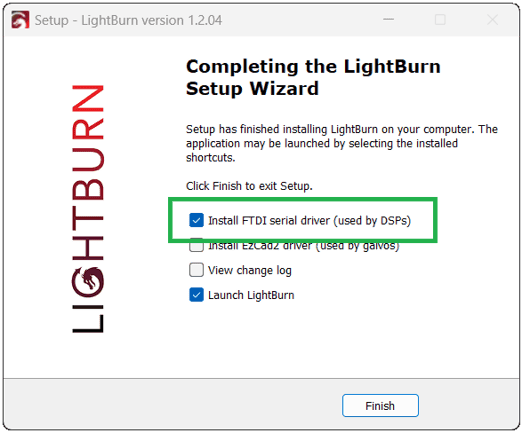
Vous pouvez relancer le fichier d'installation Lightburn-V1(etc).exe pour accéder à cette option sans avoir à réinstaller LightBurn ni à perdre vos paramètres.
Si ce pilote est déjà installé, l'étape suivante consiste à vérifier le câble.
2. Le câble :
Certains agencements de câbles peuvent causer des problèmes de communication série entre l'ordinateur et le laser. Pour obtenir les meilleurs résultats, suivez ces étapes :
- Assurez-vous d'utiliser le câble fourni à l'origine avec votre machine, ou un câble dont vous savez que la connexion de données fonctionne.
- Du côté du laser, assurez-vous que votre câble USB est branché dans le port USB inférieur des deux ports (le port supérieur est utilisé pour les clés USB).
- Du côté de l'ordinateur, assurez-vous que le câble est branché directement dans un port USB, sans passer par un concentrateur USB (hub) ou un adaptateur de conversion USB-C, car ceux-ci peuvent nuire à la connexion série. (Particulièrement les adaptateurs/concentrateurs comprenant un port HDMI ou un lecteur de carte SD.)
- Si l'ordinateur que vous utilisez possède plusieurs ports, essayez-en plus d'un. Si votre ordinateur possède des ports USB bleus/rouges et noirs, essayez de passer à un port noir (USB 2.0) — si vous n'avez que des ports bleus (USB 3.0) et rouges (USB 3.2) de disponibles, utilisez un port bleu.
Si le câble est bien installé et que LightBurn ne se connecte toujours pas automatiquement à votre laser, l'étape suivante consiste à essayer de l'ajouter manuellement dans le logiciel.
3. Le logiciel :
Habituellement, LightBurn sera en mesure de trouver votre appareil automatiquement. Pour lancer ce processus, cliquez sur « Devices » dans la partie inférieure du panneau Laser, puis sélectionnez « Find My Laser » sur l'écran des appareils.
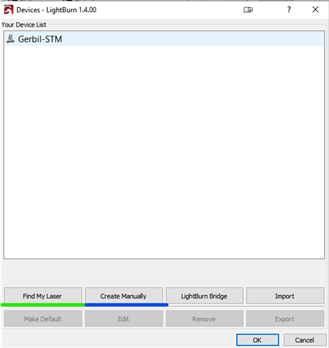
Si LightBurn ne reconnaît pas automatiquement votre appareil, vous devrez peut-être l'ajouter manuellement.
Dans la même fenêtre « Devices », sélectionnez « Create Manually », puis faites défiler vers le bas pour sélectionner l'option de contrôleur Ruida. Sous « how to connect », sélectionnez « Serial/USB », puis continuez.
Les dimensions de la zone de travail varient selon la machine. Lorsqu'on vous le demande, entrez les longueurs X et Y correspondant à votre Mako ci-dessous.
40W - Longueur X = 500 mm, Longueur Y = 300 mm
60W - Longueur X = 500 mm, Longueur Y = 300 mm
80W - Longueur X = 700 mm, Longueur Y = 450 mm
100W - Longueur X = 900 mm, Longueur Y = 600 mm
Lorsqu'on vous demande l'origine de votre laser, sélectionnez « Rear Right ».
Votre nouveau profil devrait maintenant apparaître dans la liste « Devices ». Cliquez pour le sélectionner, puis appuyez sur OK pour continuer.
De retour dans la fenêtre principale de LightBurn, si le statut de votre laser indique toujours « Disconnected », votre profil d'appareil devrait maintenant être visible dans la section inférieure droite, accompagné de « (Auto) » ou d'un identifiant comme COMxx (les numéros varient selon la machine) au centre.
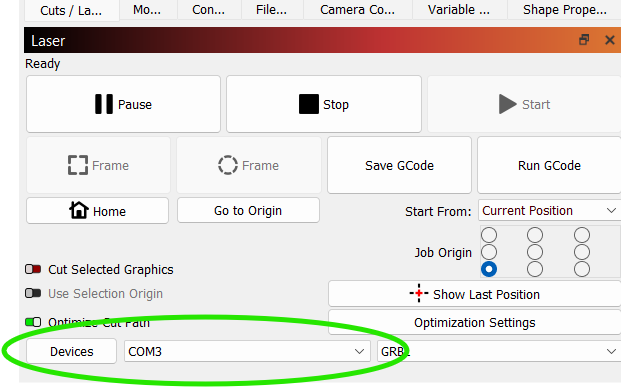
Essayez toutes les options de port COM offertes dans le menu déroulant central, pour voir si Lightburn arrive à se connecter à l'une d'elles. Lorsque le laser est connecté, le statut affichera « Ready ».
Si aucune option de port COM n'apparaît sous « (auto) », nous pouvons déterminer si l'ordinateur et le laser se voient l'un l'autre en suivant les étapes suivantes :
- Dans le menu Démarrer de votre ordinateur, tapez « Gestionnaire de périphériques » et cliquez sur la première option. Vous devriez voir un écran semblable à celui-ci :
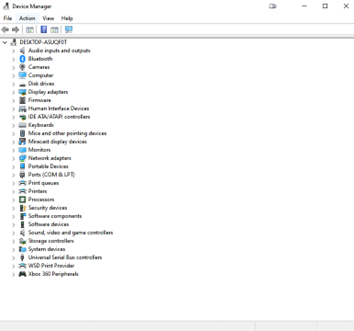
En gardant un œil sur l'écran, débranchez le câble USB de votre ordinateur. Vous devriez voir un bref clignotement dans le gestionnaire de périphériques au moment où la liste se rafraîchit, indiquant qu'un appareil s'est connecté ou déconnecté. Si la liste ne clignote pas, cela signifie que votre ordinateur ne « voit » pas du tout le laser, ce qui peut indiquer un câble ou un port USB défectueux.
Si le problème persiste :
Si vous avez essayé toutes les étapes présentées ici et que Lightburn n'arrive toujours pas à se connecter à votre laser, vous devrez peut-être transmettre le problème au soutien technique à l'adresse https://www.inksmith.ca/pages/tech-support
Avant de soumettre une demande, voici quelques renseignements que vous pouvez rassembler pour nous aider à résoudre le problème plus rapidement.
- Le modèle de votre laser (p. ex. Mako 60W)
- Le numéro de série du laser, situé sur une étiquette à code-barres à l'arrière de la machine.
- Tout autre renseignement pertinent, code d'erreur, capture d'écran ou photo du problème que vous pourriez avoir.
Ces renseignements nous aident à mieux cerner le problème et à vous permettre de reprendre vos activités le plus rapidement possible.
Dernière mise à jour 17 juin 2025